Registrasi, verifikasi email, login, lupa kata sandi, dan keluar dari akun.
Untuk mulai menggunakan CKP Atur Kas, buka halaman Daftar dari tombol LOGIN di beranda, lalu pilih Daftar. Isi formulir berikut:
Setelah menekan Daftar, Anda akan diarahkan ke halaman verifikasi email.
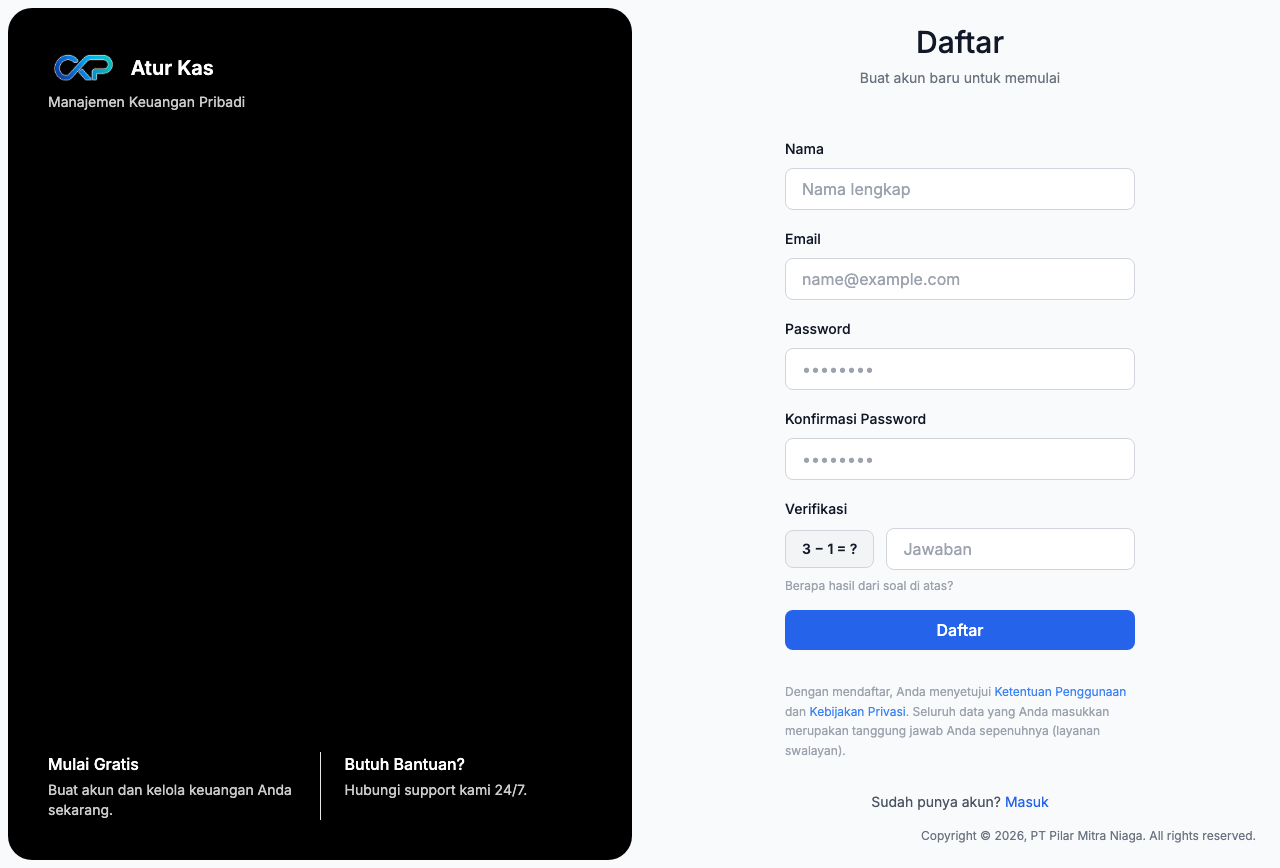 Desktop: Formulir pendaftaran CKP Atur Kas
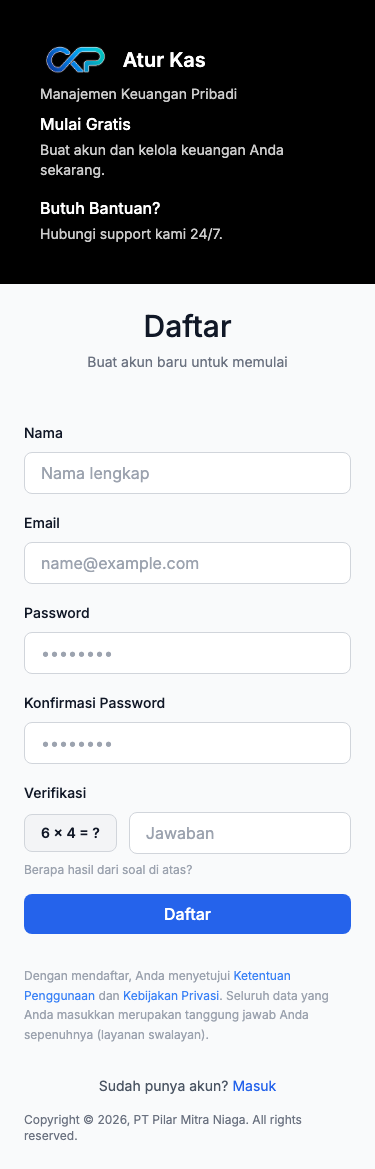 Mobile: Formulir pendaftaran CKP Atur Kas
Setelah mendaftar, sistem mengirim email verifikasi ke alamat Anda. Buka email tersebut (periksa juga folder Spam jika tidak muncul dalam beberapa menit) dan klik tombol Verifikasi Email.
Anda hanya bisa mengakses dasbor setelah email terverifikasi. Jika tidak menerima email, buka halaman Verifikasi dan klik Kirim Ulang. Halaman verifikasi juga menampilkan status alamat email Anda.
Di halaman verifikasi tersedia pilihan Amankan akun dengan sidik jari — daftarkan passkey saat itu juga, tanpa perlu konfirmasi kata sandi. Lewati bila tidak ingin.
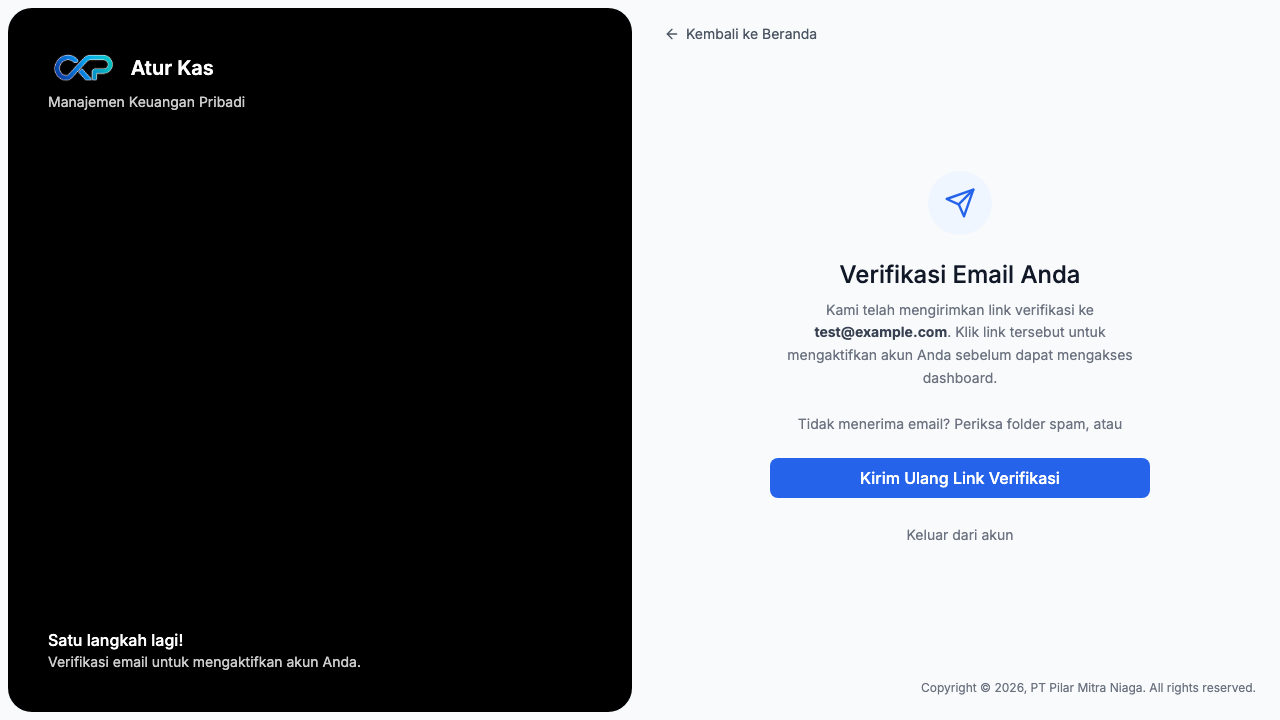 Desktop: Halaman tunggu verifikasi email
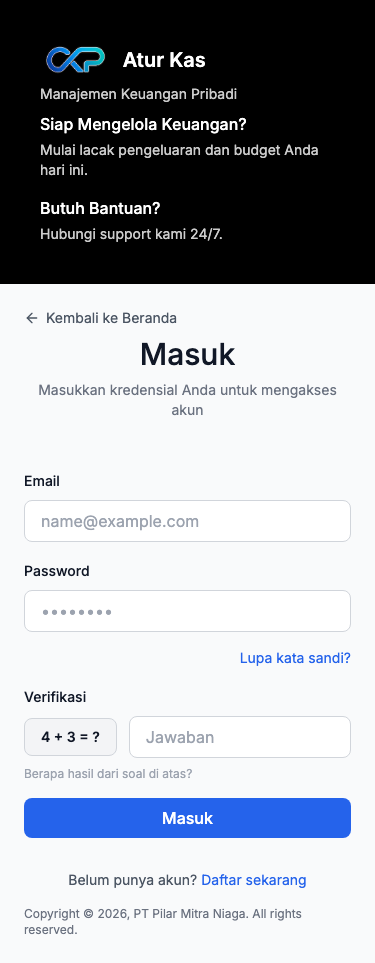 Mobile: Halaman tunggu verifikasi email
Masukkan email dan kata sandi terdaftar, jawab verifikasi matematika, lalu klik Masuk.
Centang opsi Ingat saya bila ingin tetap masuk di perangkat tersebut. Jika login gagal berulang kali, tunggu sebentar sebelum mencoba lagi (sistem membatasi percobaan login).
Bila Anda sudah mendaftarkan passkey, cukup klik tombol Masuk dengan sidik jari / passkey — tidak perlu mengisi email maupun kata sandi. Lihat bagian Passkey / Biometrik.
Klik Lupa kata sandi? di halaman Masuk, masukkan email terdaftar, lalu klik Kirim link reset. Sistem mengirim email berisi tautan untuk mengatur ulang kata sandi.
Buka tautan tersebut (berlaku 60 menit), masukkan email dan kata sandi baru (minimal 8 karakter), lalu simpan. Setelah berhasil, masuk dengan kata sandi baru.
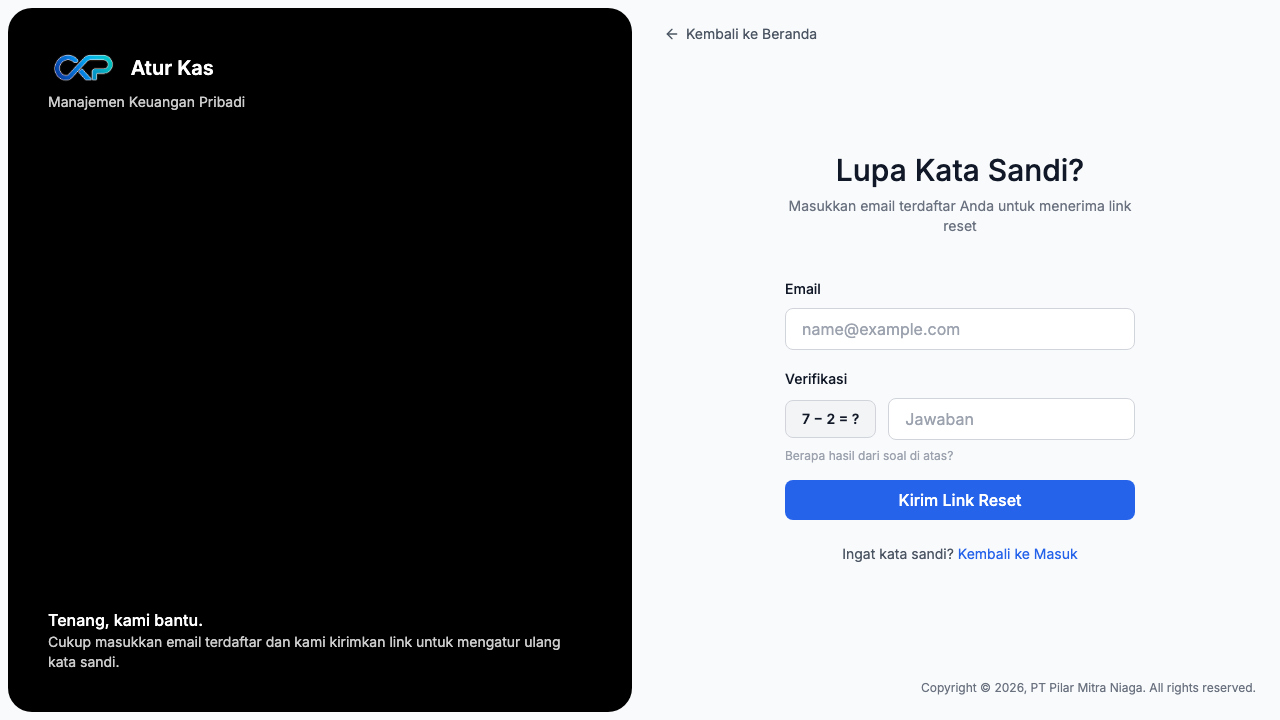 Desktop: Formulir permintaan reset kata sandi
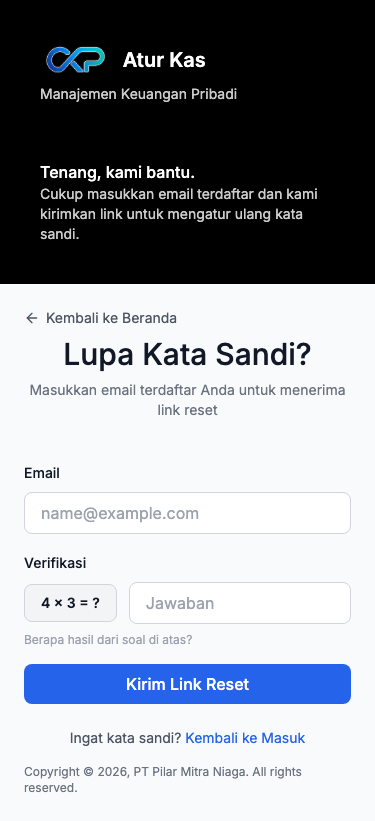 Mobile: Formulir permintaan reset kata sandi
Klik foto/avatar di pojok kanan atas, lalu pilih Logout. Selalu keluar bila memakai perangkat bersama.
Daftar Isi