Profil, kata sandi, passkey (biometrik), preferensi cetak, dan penghapusan akun.
Buka Pengaturan → Profil. Di sini Anda dapat mengubah nama, kop invoice/kwitansi, ukuran kertas untuk cetak PDF, dan periode default dasbor. Klik Simpan setelah mengubah.
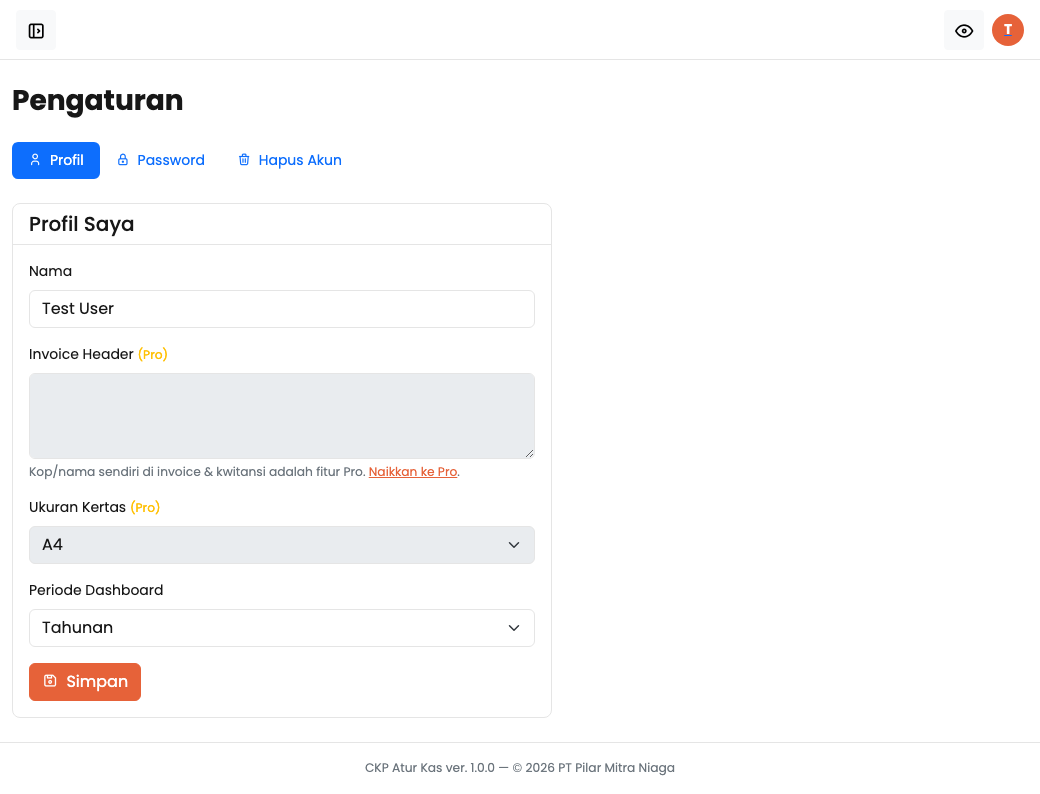 Desktop: Halaman pengaturan profil
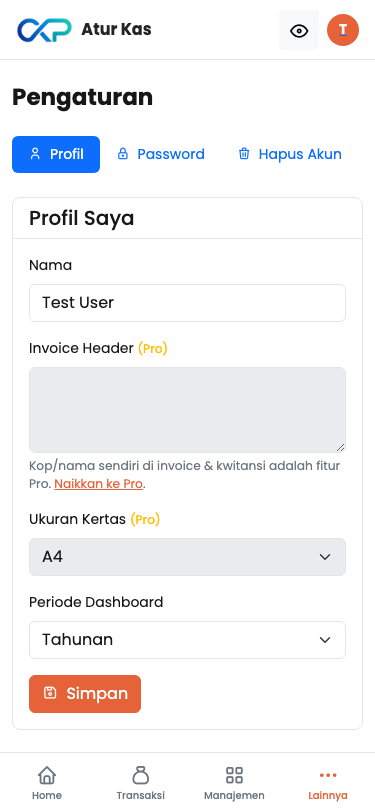 Mobile: Halaman pengaturan profil
Di Pengaturan → Password, masukkan kata sandi saat ini lalu kata sandi baru (minimal 8 karakter) beserta konfirmasinya. Setelah berhasil, gunakan kata sandi baru saat login berikutnya.
Passkey membuat Anda bisa masuk tanpa mengetik kata sandi — cukup sidik jari, Face ID, atau PIN perangkat. Kata sandi tetap berlaku sebagai cadangan.
Passkey yang sudah terdaftar ditampilkan di daftar yang sama, lengkap dengan kapan terakhir dipakai, dan bisa dihapus kapan saja.
Di halaman Masuk, klik tombol Masuk dengan sidik jari / passkey lalu ikuti instruksi perangkat. Email dan kata sandi tidak perlu diketik.
iPhone (Safari): passkey disimpan di iCloud Passwords & Keychain. Pendaftaran: buka situs ini di Safari → masuk ke akun → Pengaturan → Passkey → isi nama (mis. iPhone) → Daftarkan Passkey → verifikasi Face ID/Touch ID. Masuk: halaman Masuk → tombol Masuk dengan sidik jari / passkey → Face ID/Touch ID muncul otomatis. Karena tersimpan di iCloud, passkey yang sama juga terpakai di iPad/Mac dengan Apple ID yang sama.
Android (Chrome): passkey disimpan di Google Password Manager. Daftar dan masuk selalu dari Chrome, ikuti prompt sidik jari/PIN. Dengan sinkronisasi Google aktif, passkey juga terpakai di HP Android lain dengan akun Google sama. Masuk sama persis: tombol passkey di halaman Masuk.
Android (Samsung Internet): pada pengujian (29 Sep 2026) pendaftaran berhasil, tetapi login dari Samsung Internet tidak menemukan passkey-nya — lembar passkey hanya menampilkan "Sign in another way". Gunakan Chrome di HP yang sama untuk login dengan passkey, atau masuk dengan email + kata sandi. Jika mendaftar ulang muncul error "credential already registered", berarti passkey yang sama sudah pernah dibuat dan tidak perlu didaftarkan lagi.
Tab Hapus Akun di Pengaturan menghapus akun beserta seluruh datanya secara permanen. Proses dua langkah untuk keamanan:
Setelah terhapus, email konfirmasi dikirim dan Anda keluar dari sesi. Data tidak dapat dipulihkan. Pelajari selengkapnya di halaman Penghapusan Akun.
Daftar Isi